
鲁迪安卓刷机教程:简单几步轻松搞定
大家好呀!作为一个经常折腾手机的游戏玩家,今天想和大家分享一下我近尝试的鲁迪安卓刷机经历。说实话,一开始我也觉得刷机是个很复杂的事情,但实际操作下来发现其实挺简单的,只要跟着步骤走,基本上不会出什么大
为什么要刷鲁迪安卓系统?
首先说说为什么我会选择刷鲁迪安卓系统。我用的是一台老旧的安卓手机,官方系统更新早就停止了,运行一些新游戏时明显感觉卡顿。鲁迪安卓是个轻量级的第三方ROM,专为老旧设备优化,刷完之后我的手机简直重获新生!
鲁迪安卓系统有几个特别吸引我的地方:
小编温馨提醒:本站只提供游戏介绍,下载游戏推荐89游戏,89游戏提供真人恋爱/绅士游戏/3A单机游戏大全,点我立即前往》》》绅士游戏下载专区

1. 系统非常干净,没有预装那些用不到的软件
2. 运行速度快,老机器也能流畅运行
3. 电池续航有明显改善
4. 支持很多自定义设置
刷机前的准备工作
在开始刷机之前,有几件事情是必须要做的:
1. 备份数据:刷机会清空手机里的数据,所以一定要先备份好重要的照片、联系人、短信等内容。我用了Google云端硬盘和电脑本地备份双。
2. 确保电量充足:建议电量在70%以上,避免刷机过程中突然没电。
3. 下载必要文件:
1. 鲁迪安卓ROM包(去官网下载对应你手机型号的版本)
2. 第三方Recovery(我用的TWRP)
3. ADB工具包
4. USB驱动程序
4. 解锁Bootloader:大多数手机需要先解锁才能刷机,这个步骤因厂商而异,可以在网上搜”你的手机型号+解锁bootloader”找到教程。
详细刷机步骤
下面就是实际的刷机过程了,真的比想象中简单很多:
步:安装ADB和USB驱动
1. 下载ADB工具包并解压到电脑上的一个文件夹
2. 在手机设置中开启”开发者选项”(连续点击”关于手机”中的”版本号”7次)
3. 在开发者选项中启用”USB调试”
4. 用USB线连接手机和电脑,安装驱动程序
第二步:刷入TWRP Recovery
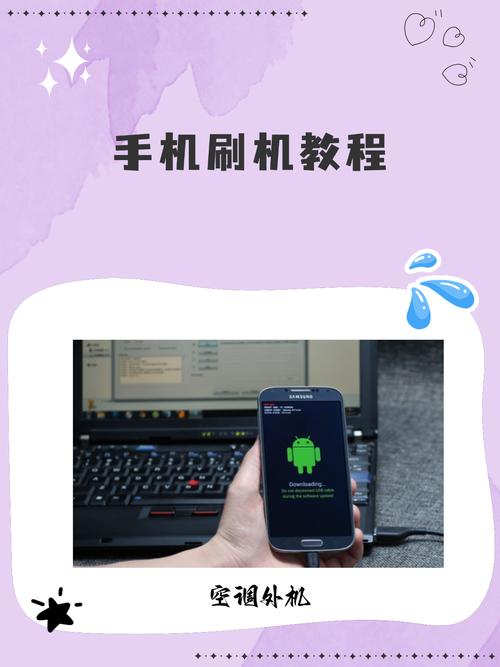
1. 下载适合你手机的TWRP镜像文件
2. 在ADB文件夹中打开命令提示符
3. 输入adb devices确认手机被识别
4. 输入adb reboot bootloader进入fastboot模式
5. 输入fastboot flash recovery twrp.img(把twrp.img替换为你下载的文件名)
6. 刷入完成后,输入fastboot reboot重启手机
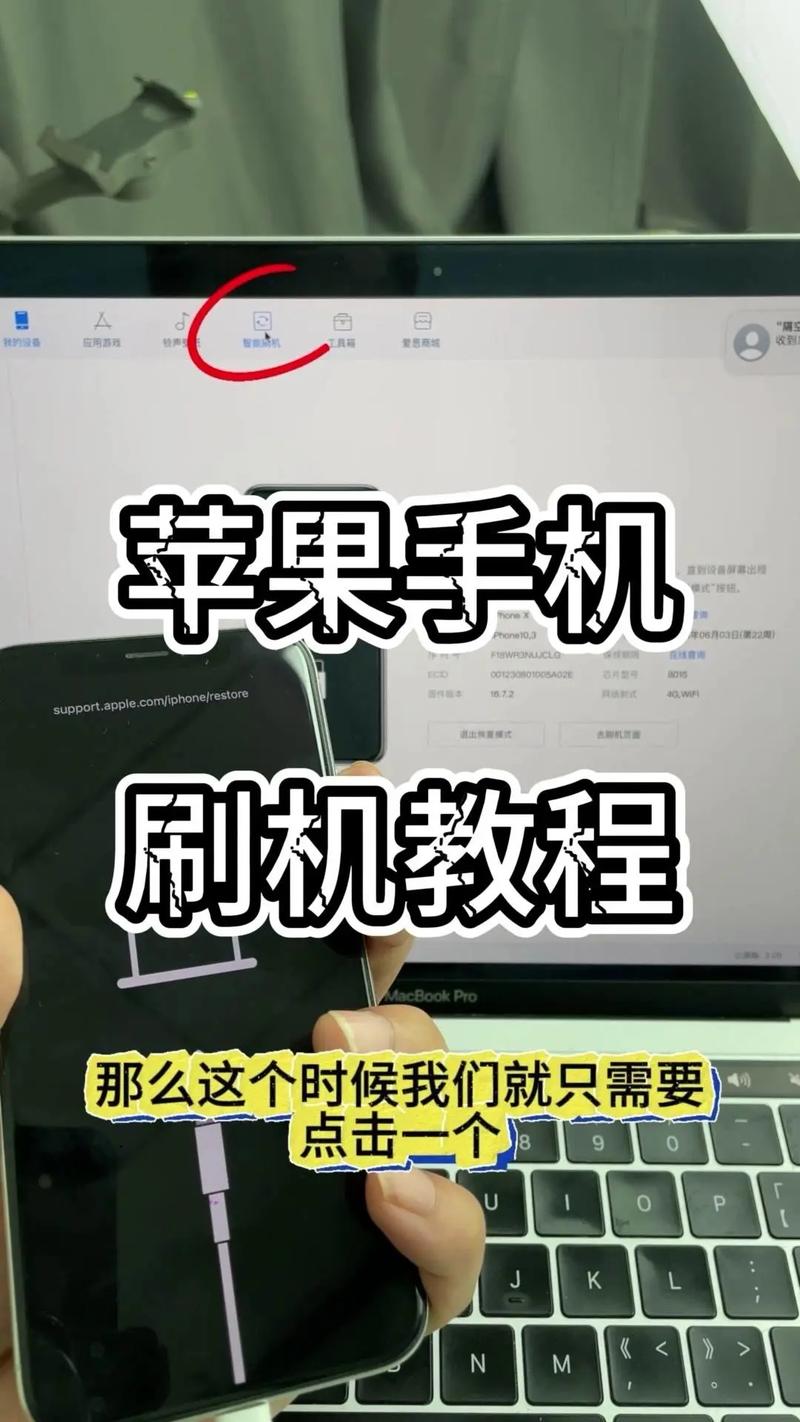
第三步:刷入鲁迪安卓系统
1. 把下载的鲁迪安卓ROM包复制到手机存储中
2. 关机后同时按住音量上键和电源键进入TWRP Recovery
3. 在TWRP中选择”Wipe”,然后”Advanced Wipe”,勾选Dalvik/ART Cache、System、Data和Cache,然后滑动确认
4. 返回主界面,选择”Install”,找到你拷贝的ROM包,滑动确认刷入
5. 刷入完成后,选择”Wipe Cache/Dalvik”(可选)
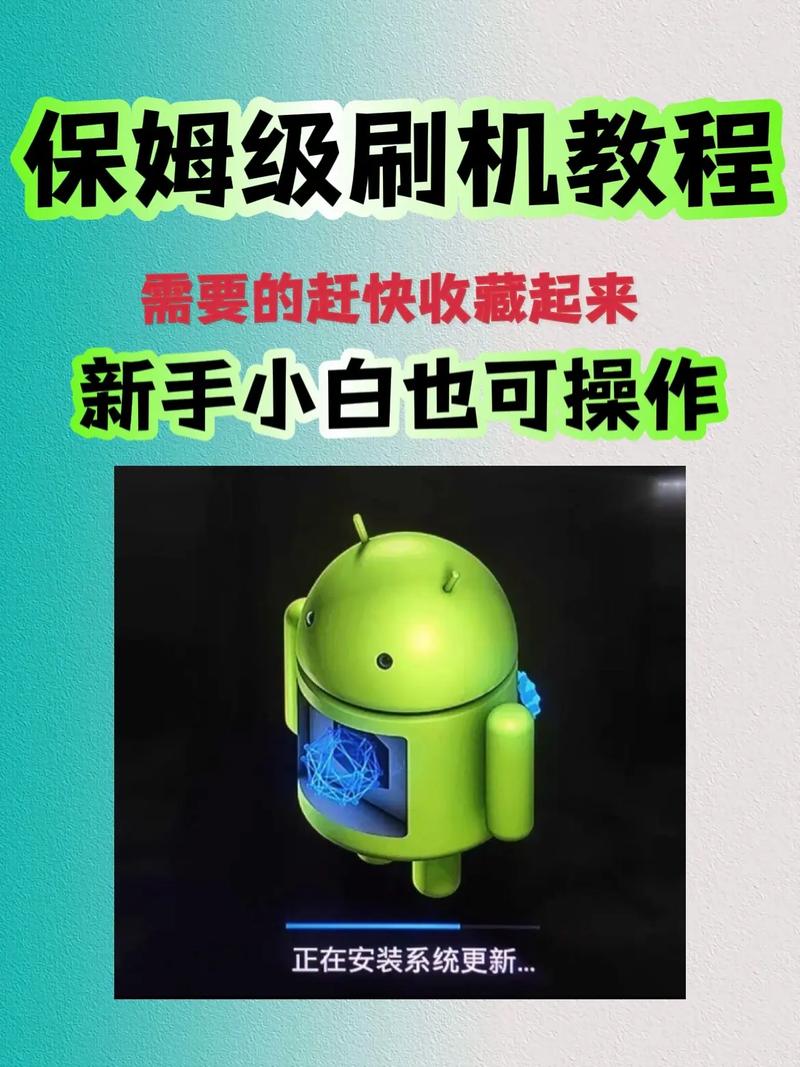
6. 后选择”Reboot System”
等个几分钟,你的手机就会启动到全新的鲁迪安卓系统啦!
刷机后优化设置
次启动会比较慢,这是正常的。进入系统后,我建议做以下设置让手机更好用:
1. 安装Google服务(如果需要):鲁迪安卓是纯净系统,不包含GApps,需要单独刷入。
2. 调整动画速度:在开发者选项中把窗口动画缩放、过渡动画缩放和动画程序时长缩放都设为0.5x,会让手机感觉更快。
3. 安装必备应用:我只装了游戏、社交和工具类应用,保持系统精简。
4. 设置电池优化:鲁迪安卓的电池管理很不错,可以进一步优化后台应用活动。
常见问题解答
在刷机过程中可能会遇到一些小这里分享一些我的解决经验:
| 问题 | 解决方法 |
|---|---|
| 手机无法进入fastboot模式 | 确保USB线连接良好,尝试不同的按键组合 |
| TWRP刷入失败 | 检查下载的TWRP版本是否正确,重新下载尝试 |
| 刷完ROM后卡在开机画面 | 尝试重新刷入,确保wipe步骤正确执行 |
| 某些功能不正常 | 可能是ROM版本尝试下载更新的版本 |
| 指纹识别失效 | 有些ROM对指纹支持不完善,可以尝试其他内核 |
不同手机型号的注意事项
不是手机刷机过程都一样,这里有个简单对比:
| 手机品牌 | 特殊要求 | 难度评估 |
|---|---|---|
| 小米/红米 | 需要申请解锁权限,等待7天 | 中等 |
| 一加 | 官方支持解锁,过程简单 | 简单 |
| 华为 | 新机型bootloader解锁困难 | 困难 |
| 三星 | 需要下载特定版本的ROM | 中等 |
我的使用体验
刷完鲁迪安卓已经两周了,整体体验非常棒。以前玩《原神》低画质都卡,现在中等画质也能流畅运行。系统响应速度快了很多,电池续航从原来的半天提升到了一整天。让我惊喜的是手机温度控制得很好,长时间游戏也不会发烫。
当然也有一些小缺点,比如某些银行应用检测到系统被修改后无法运行(可以通过Magisk隐藏解决),相机画质比原厂系统略差。但对我来说,性能提升带来的好处远远超过这些小
给新手玩家的建议
如果你是次尝试刷机,我有几个小建议:
1. 选择流行机型:像红米Note系列、一加数字系列这些机型社区支持好,遇到问题容易找到解决方案。
2. 仔细阅读教程:不同机型步骤可能有差异,一定要找针对你手机型号的教程。
3. 别急着装太多应用:先体验纯净系统的流畅度,再按需安装应用。
4. 准备好备用机:万一刷机失败,至少还有手机可用。
5. 加入相关论坛:XDA论坛、酷安社区都有很多热心玩家能帮忙。
刷机其实没有想象中那么可怕,就像玩游戏一样,跟着攻略走,多存档(备份),就算失败了也能重来。我这次刷机从开始研究到成功完成大概花了3个小时,其中大部分时间是在下载文件和备份数据,实际刷机过程不到20分钟。
你用过哪些好用的第三方ROM?有没有遇到过什么有趣的欢迎在评论区分享你的经验!