
淘气屋安卓模拟器使用指南:电脑畅玩教程详解
大家好呀!作为一个经常在电脑上玩手游的老玩家,今天想和大家分享一下淘气屋安卓模拟器的使用心得。说实话,用模拟器在电脑上玩手游真的超级方便,特别是那些需要精准操作的游戏,用键盘鼠标玩起来简直不要太爽!
为什么选择淘气屋安卓模拟器?

首先说说为什么我会选择淘气屋这款模拟器。市面上安卓模拟器其实挺多的,像什么蓝叠、夜神、雷电之类的我都试过。淘气屋吸引我的地方在于它特别轻量化,启动速度快,而且对电脑配置要求不高。我的笔记本是五年前的老款了,跑其他模拟器有时候会卡,但淘气屋运行起来特别流畅。
淘气屋的界面设计很简洁,没有太多花里胡哨的东西,对于新手来说特别友好。我记得次用的时候,基本上没看教程就能上手了,这种”傻瓜式”操作真的很适合我这种懒人玩家。
小编温馨提醒:本站只提供游戏介绍,下载游戏推荐89游戏,89游戏提供真人恋爱/绅士游戏/3A单机游戏大全,点我立即前往》》》绅士游戏下载专区

下载安装步骤
说到安装,淘气屋的安装过程超级简单,我给大家详细说说:
1. 首先去官网下载安装包(这里就不放链接了,大家自己搜”淘气屋安卓模拟器官网”就能找到)
2. 双击下载好的安装包,基本上就是一路”下一步”就行
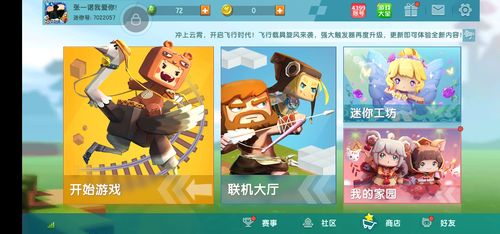
3. 安装完成后首次启动会初始化环境,这个过程可能需要几分钟
4. 初始化完成后就能看到熟悉的安卓界面啦!
整个安装过程大概10分钟就能搞定,比某些需要各种设置的模拟器简单多了。安装过程中如果遇到官网有详细的FAQ可以查看,基本上常见问题都能找到解决方法。
基础设置和优化
安装好之后,我建议先做一些基础设置,这样后续使用会更顺畅:
性能设置:根据自己电脑的配置调整。我的老笔记本是8G内存,我就给模拟器分配了4G内存和2核CPU,这样既能保证模拟器流畅运行,又不影响电脑其他程序的使用。
分辨率设置:这个看个人喜好,我喜欢设置成1920×1080,这样游戏画面看起来比较清晰。如果你电脑屏幕小,也可以调低一点。
按键映射:这是模拟器好用的功能之一!可以自定义键盘按键对应手机上的触控操作。比如玩吃鸡类游戏时,我把WASD设为移动,鼠标左键设为射击,玩起来比在手机上搓玻璃爽多了!
这里分享一个我常用的按键映射设置
| 游戏类型 | 推荐按键设置 |
|---|---|
| MOBA类(王者荣耀等) | WASD移动,技能放QERF,召唤师技能放12 |
| FPS类(和平精英等) | WASD移动,鼠标控制视角,左键射击,右键开镜 |
| RPG类(原神等) | WASD移动,J攻击,K跳跃,技能放UIO |


游戏体验分享
用淘气屋玩了几款不同类型的游戏后,我发现有些游戏特别适合在模拟器上玩:
竞技类游戏:比如王者荣耀、和平精英这类需要精准操作的游戏,用键盘鼠标玩真的能提升不少水平。特别是射击游戏,鼠标瞄准比手指触控精准太多了,我自从用模拟器玩吃鸡后,KD比提升了不少呢!

策略类游戏:像部落冲突、率土之滨这类游戏,在大屏幕上玩能看到更多细节,操作起来也更方便。而且模拟器可以多开,对于需要小号的玩家特别实用。
MMORPG游戏:这类游戏通常需要长时间在线,用手机玩太耗电了,而且屏幕小看着累。用模拟器玩可以一边挂机一边做其他事情,特别适合我这种懒人。
不过也要提醒大家,有些游戏可能会检测到模拟器并限制匹配,比如和平精英就会把模拟器玩家单独匹配在一起。所以如果你想和手机玩家对战,可能要考虑其他方法。
常见问题解决
用了这么久,我也遇到过一些小这里分享下解决方法:
卡顿如果游戏运行卡顿,可以尝试降低分辨率,关闭不必要的后台程序,或者给模拟器分配更多内存。

闪退有时候游戏会突然闪退,这通常是兼容性可以尝试切换模拟器的安卓版本,或者更新显卡驱动。
按键失灵:如果按键映射突然失效,可以重启模拟器,或者重新设置按键映射。
网络延迟:模拟器玩游戏网络延迟有时候会比手机高,建议使用有线网络连接,或者关闭其他占用带宽的程序。
多开功能小技巧
淘气屋支持多开功能,这个对于需要挂机多个账号的玩家特别有用。我玩明日方舟时就经常多开刷素材,效率提升不少。不过要注意,多开会占用更多系统资源,建议根据自己电脑配置决定开多少个实例。
多开时有个小技巧:可以先设置好一个实例的设置,然后克隆这个实例,这样就不需要每个都重新设置了,特别省时间。
版本更新建议
淘气屋更新挺频繁的,建议大家保持新版本。新版本通常会修复一些bug,提升性能,有时候还会增加新功能。我一般看到有更新提示就会立即更新,毕竟开发者修复问题也不容易嘛。
后的小建议
用模拟器玩游戏虽然方便,但也要注意适度游戏哦!我曾经因为太沉迷,连续玩了8小时,结果手腕都酸了。建议大家设置好游戏时间,每隔一小时起来活动活动,保护眼睛和身体更重要。
对了,你们平时喜欢用模拟器玩什么游戏呢?有没有什么特别的设置技巧可以分享?欢迎在评论区聊聊你的模拟器使用心得!